آموزش ساخت فرم آنلاین با ورد
آیا تا به حال خواستهاید که اسناد ورد ثابت شما کمی تعاملیتر، باشند؟ چرا آن را قابل پر کردن نکنیم؟ بله، در این مقاله، ما قصد داریم به اصول اولیه اضافه کردن عناصر تعاملی به سند شما، تبدیل آنها به PDF به جای آماده کردن آنها صرفاً برای چاپ، بپردازیم. به ما بپیوندید تا به شما نشان دهیم که چگونه یک سند ورد را قابل پر کردن کنید.
ایجاد یک فرم قابل پر کردن به معنای تبدیل سند Word شما از چیزی ایستا به چیزی پویا و تعاملی است. با یک فرم قابل پر کردن، میتوانید کادرهای انتخاب، لیستهای کشویی، کادرهای ورودی و موارد دیگر را در آن قرار دهید. میتوان از آن برای ایجاد آزمونهای چند گزینهای برای کلاس درس یا فرمهای بازخورد برای رویدادها استفاده کرد. منابع انسانی میتواند از آن برای سادهسازی درخواستهای استخدام استفاده کند، در حالی که مراقبتهای بهداشتی میتواند فرمهای رضایتنامه را به راحتی پر کند.
خب، چطور میتوان یک فرم را قابل پر کردن کرد؟ ابزارهای توسعهدهندگان جعبهابزاری جادویی است که امکان نمایش نامحدود اطلاعات را فراهم میکند. با این حال، این تب به صورت پیشفرض در ورد وجود ندارد، بنابراین باید به صورت دستی فعال شود. در اینجا نحوه انجام این کار آمده است:
مرحله ۱. روی زبانه «File» در نوار ابزار Command کلیک کنید.
مرحله ۲. در نزدیکی پایین پنجره، روی «Options» کلیک کنید.
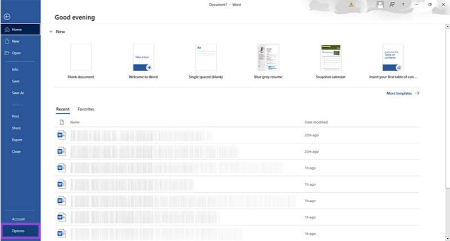
گزینه Options را انتخاب کنید
مرحله ۳. در Word Options، از نوار کناری گزینه «Customize Ribbon» را انتخاب کنید و سپس در سمت راستترین پنجره به پایین حرکت کنید تا به «Developer» برسید. کادر کنار آن را علامت بزنید.
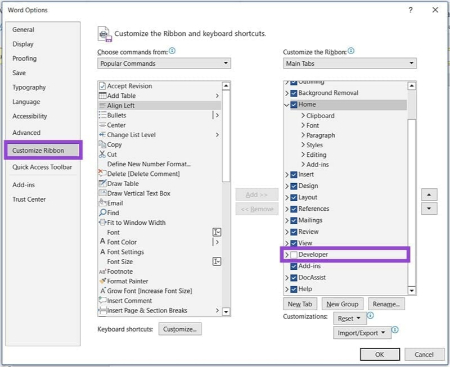
مسیر دقیق فعالسازی تب Developer
مرحله ۴. تب «Developer» اکنون باید در نوار ابزار Command شما قابل مشاهده باشد.
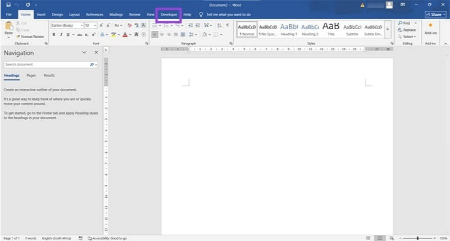
تصویر فعال کردن تب Developer

تصویر تب Developer بعد از فعال شدن
با فعال شدن ابزارهای توسعهدهندگان، میتوانید فرمهای قابل پر کردن را در ورد ایجاد کنید. ویژگیهای قابل پر کردنی که میتوانید اضافه کنید، همگی در «Controls subgroup» یافت میشوند. در اینجا خلاصهای از آنها آمده است:
• متن ساده و غنی: بین متنی که قالببندی ندارد و متنی که امکان تنظیماتی مانند کجنویسی و زیرخطدار کردن را فراهم میکند، یکی را انتخاب کنید.
• کادرهای انتخاب : لیستی با چندین کادر که میتوانند علامت زده شوند، ایجاد کنید.
• جعبههای کشویی یا جعبههای ترکیبی: لیستهایی برای انتخاب با گزینههای تنظیمشده ایجاد کنید، یا به کاربران اجازه دهید گزینههای خود را وارد کنند.
• انتخابگر تاریخ : آیا نیاز به وارد کردن تقویمی با امکان انتخاب تاریخ دارید؟ این گزینه شماست.
• ابزارهای قدیمی: به فیلدهای قابل پر کردن از نسخههای قدیمیتر ورد و ویندوز نیاز دارید؟ ابزارهای قدیمی شامل بسیاری از موارد کلاسیک هستند.
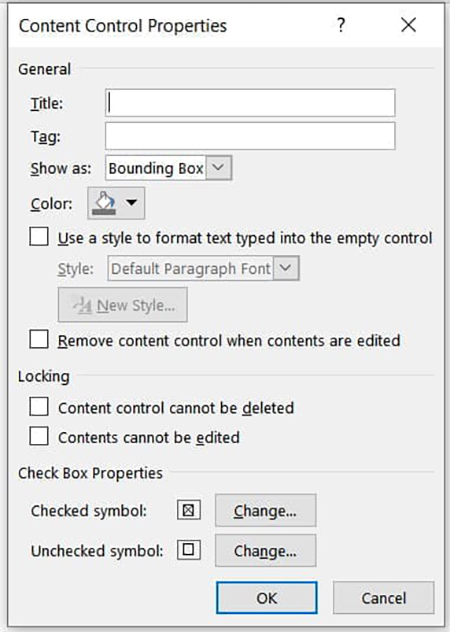
تصویر گروه Controls در تب Developer
در این آزادی وسیع انتخاب، فرصتی برای گسترش بیشتر چیزها وجود دارد. «حالت طراحی» امکان دسترسی به «ویژگیها» را فراهم میکند. با فعال کردن این دو، میتوانید برای هر فرم درج شده روی «ویژگیها» کلیک کنید و آن را حتی بیشتر سفارشی کنید.
اگر دیگران قبلاً چرخ را اختراع کردهاند، لازم نیست دوباره آن را اختراع کنید. این موضوع هم برای کاربران آنلاین و هم برای مایکروسافت ورد از طریق زیرگروه «افزونهها» صدق میکند. میتوانید از قالبهای شخص ثالث، ایجاد شده توسط کاربر یا محلی برای سرعت بخشیدن به فرآیند تولید فرم خود استفاده کنید.
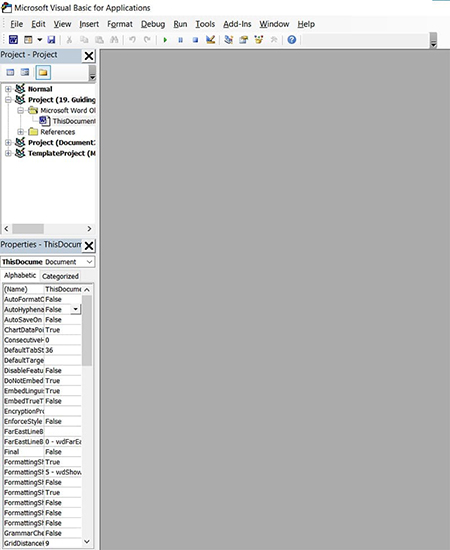
ساخت فرم قابل پر کردن با روش دلخواه
اگر رابط کاربری گرافیکی برای شما خیلی کند یا دست و پا گیر است، زیرگروه «کد» ممکن است برای شما مناسب باشد. اگر با ویژوال بیسیک آشنا هستید، میتوانید یک فرم قابل پر کردن را به روشی که میخواهید ایجاد کنید. همچنین میتوانید از «ماکروها» برای ضبط و سپس خودکارسازی کارهای تکراری استفاده کنید و ایجاد فرم را بسیار آسانتر کنید.
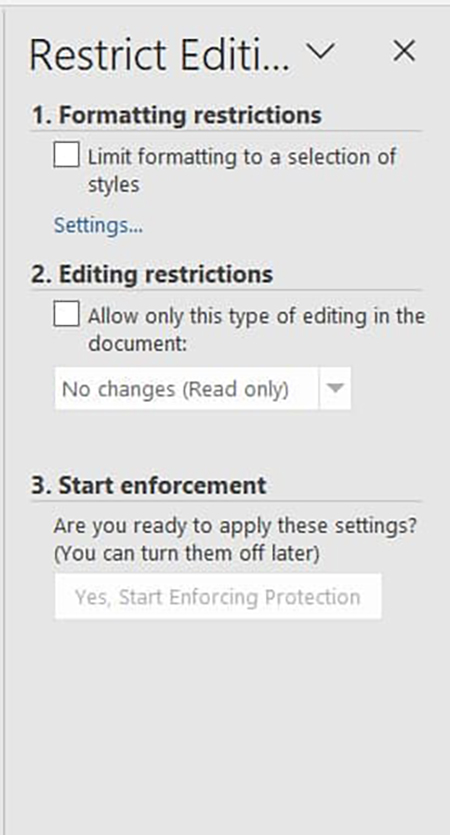
محدود کردن کاربران برای ویرایش فرم
نمیخواهید کاربران بیش از حد دستکاری کنند؟ میتوانید به راحتی با استفاده از گزینه «محدود کردن ویرایش» در «محافظت»، محدودیتهای قالببندی و ویرایش را اعمال کنید.
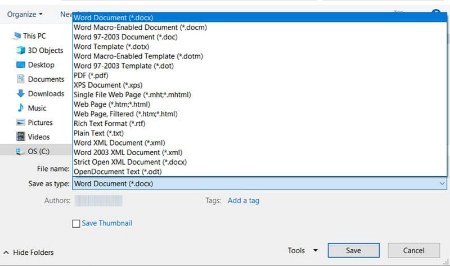
ذخیره سند به عنوان PDF
علاوه بر این، اگر به دنبال راهی برای ایجاد یک فایل PDF قابل پر کردن از یک سند Word هستید، میتوانید با ذخیره سند به عنوان PDF در «ذخیره به عنوان» (Save As)، تعامل و محافظتهای خود را حفظ کنید. به همین سادگی.
1. آیا برای ساخت فرم پرشدنی در ورد حتماً باید نسخه پولی Office داشته باشیم؟
خیر، حتی با نسخههای رایگان Word Online یا Office ۲۰۱۶/۲۰۱۹/۳۶۵ هم میتوانید فرم کاملاً پرشدنی بسازید.
2. تب Developer را فعال کردم ولی گزینههای Controls خاکستری و غیرفعال است. چرا؟
باید اول دکمه Design Mode را روشن کنید یا سند را به فرمت .docx یا .docm ذخیره کنید. فرمت .doc قدیمی این قابلیت را ندارد.
3. چطور فرم را قفل کنم که فقط بتوانند فیلدها را پر کنند و بقیه متن را ویرایش نکنند؟
در تب Developer → Protect → Restrict Editing → تیک گزینه «Allow only this type of editing» را بزنید و از لیست «Filling in forms» را انتخاب کنید و حفاظت را با رمز یا بدون رمز فعال کنید.
۴. بعد از ذخیره به PDF، فیلدها دیگر قابل پر کردن نیستند. مشکل از کجاست؟
حتماً موقع Save As باید فرمت PDF را انتخاب کنید و تیک «Document structure tags for accessibility» را نزنید. همچنین حفاظت فرم را قبل از تبدیل به PDF فعال کرده باشید.
5. میخواهم تاریخ شمسی در فرم داشته باشم، امکانش هست؟
بله، با نصب افزونه تاریخ شمسی (مثل Persian Date Picker) یا استفاده از ActiveX Date Picker و تنظیم دستی میتوانید تاریخ شمسی اضافه کنید.
6. چکباکسها در PDF درست کار نمیکنند، راهحل؟
بهتر است به جای Legacy Check Box از Content Control Check Box (در تب Developer) استفاده کنید؛ این نوع در PDF هم عالی کار میکند.
با ساخت فرم پرشدنی در ورد دیگر نیازی به نرمافزارهای گرانقیمت یا دانش برنامهنویسی ندارید؛ فقط با فعال کردن تب Developer و چند کلیک ساده میتوانید فرمهای حرفهای استخدام، نظرسنجی، مرخصی، رضایتسنجی و هر نوع فرم دیگری را بسازید، آنها را قفل کنید تا فقط فیلدها قابل پر کردن باشند و در نهایت با یک Save As به PDF کاملاً تعاملی و قابل استفاده در کامپیوتر و گوشی تبدیل کنید. این روش سریع، رایگان و همیشه در دسترس است و به شما اجازه میدهد در چند دقیقه فرمهایی زیبا و کاربردی بسازید که دقیقاً همان چیزی است که سازمانها، معلمان و مدیران به آن نیاز دارند.
گردآوری:بخش کامپیوتر و اینترنت بیتوته